

En esta página
Aunque soy fan de los sistemas basados en Unix, reconozco que Windows sigue siendo imprescindible para ciertas aplicaciones que no funcionan en otros sistemas operativos. Por ello, decidí crear una máquina virtual (VM) en mi homelab con Proxmox, ideal para esos momentos en los que sea necesario.
Paso 1: Descargar la ISO de Windows 10
Primero, necesitamos la ISO de Windows 10. Puedes obtenerla desde la página oficial de Microsoft y seguir estos pasos.
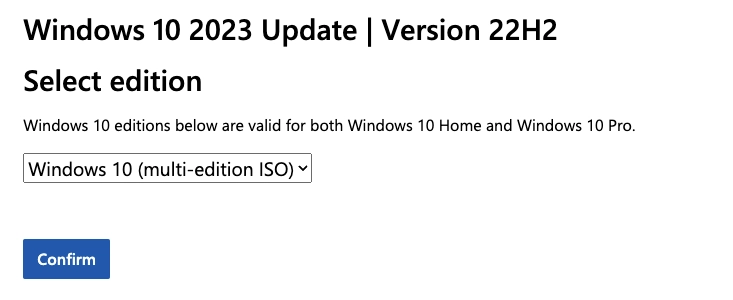
Selecciona Windows 10 (multi-edition ISO).
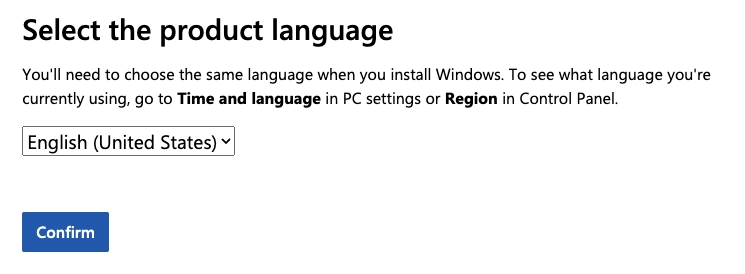
Elige el idioma English (United States), ya que es compatible con Proxmox.
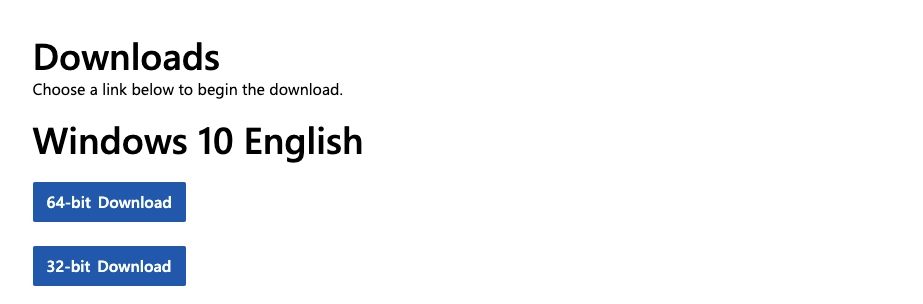
Descarga la versión 64-bit.
Paso 2: Descargar los drivers VirtIO
Para poder ejecutar Windows 10 en Proxmox, vamos a necesitar controladores específicos como VirtIO. La última versión estable puede descargarse aquí. Al momento de escribir este artículo, es virtio-win-0.1.266.iso, pero podrás descargar versiones específicas desde este enlace.
Paso 3: Crear una nueva máquina virtual en Proxmox
Una vez que tenemos los controladores, podremos proceder a crear la VM en Proxmox.
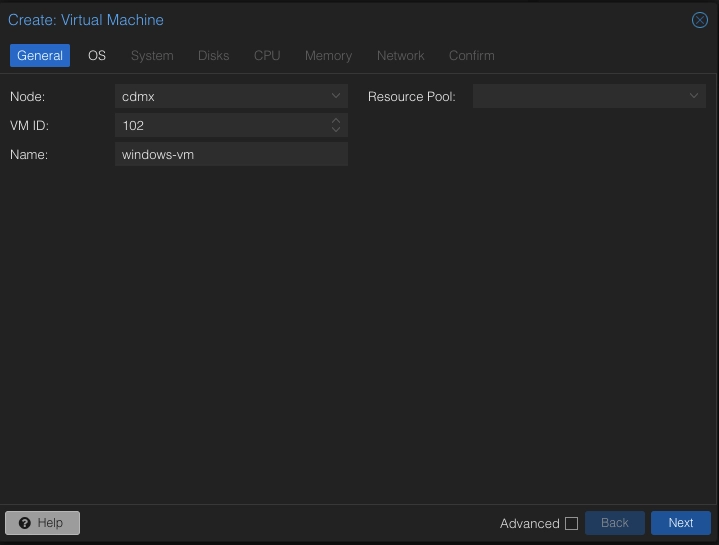
En este caso, mi VM será de 4 GiB de RAM y 60 GiB de almacenamiento. Para empezar, debemos hacer clic en el botón Create VM, arriba a la derecha de la interfaz.

Le damos un nombre y hacemos clic en Next.
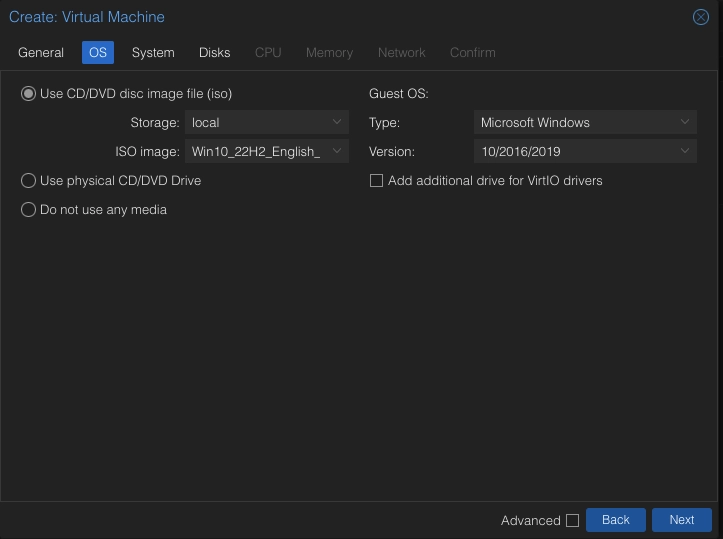
Seleccionamos la ISO que subimos previamente. En la sección Guest OS, seleccionamos Type: Microsoft Windows y, en Version, 10/2016/2019.
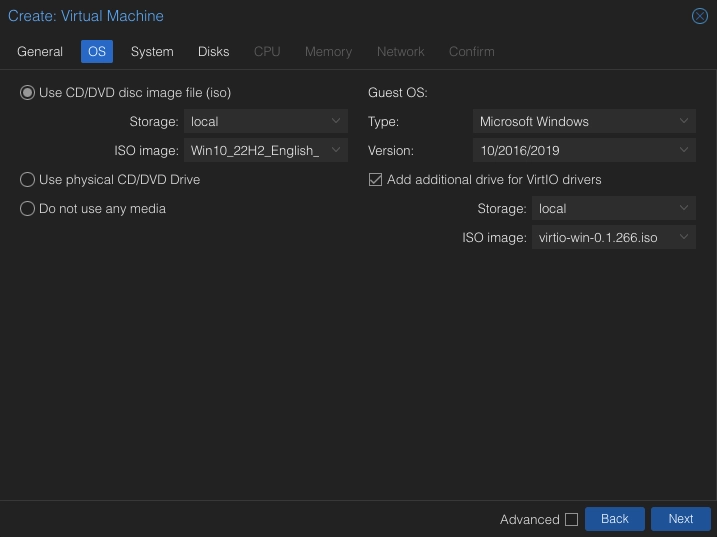
Después, marcamos la opción Add additional drive para los discos VirtIO. Luego, en ISO image, elegimos virtio-win-0.1.266.iso, que ya habíamos subido antes. Hacemos clic en Next.
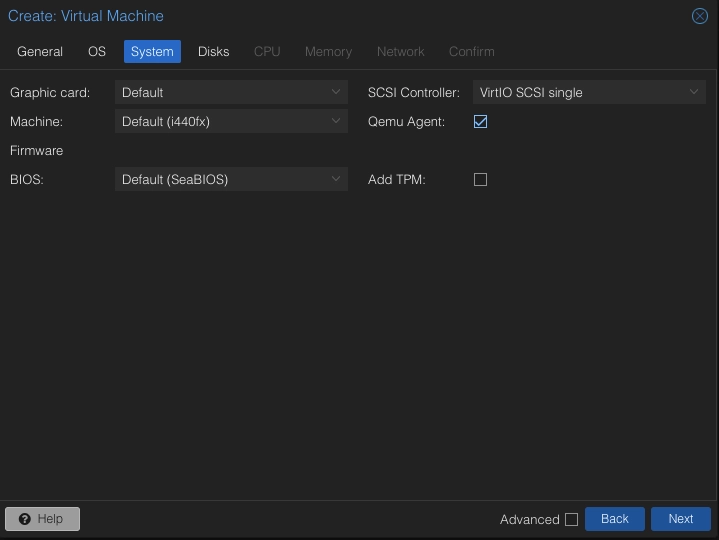
En la pestaña System, seleccionamos QEMU Agent y hacemos clic en Next.
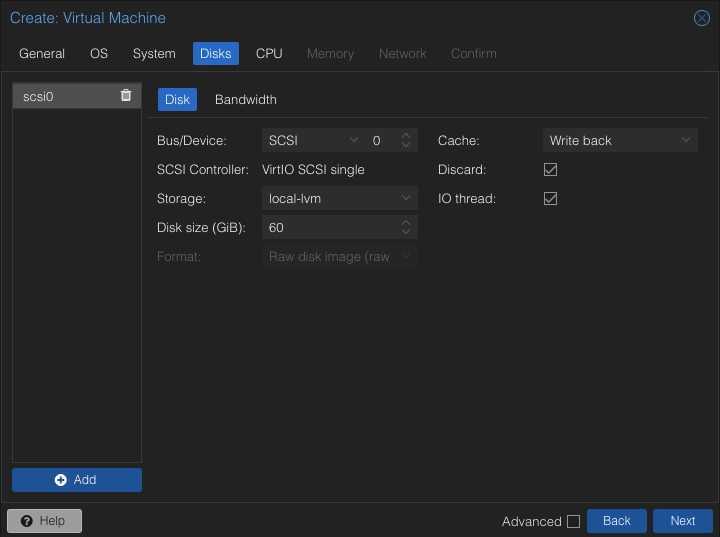
En la pestaña Disk, elegimos SCSI como Bus/Device y VirtIO SCSI single como Controller. Seleccionamos la caché Write Back para obtener un mejor rendimiento. Marcamos Discard, ponemos 60 en Disk size y hacemos clic en Next.
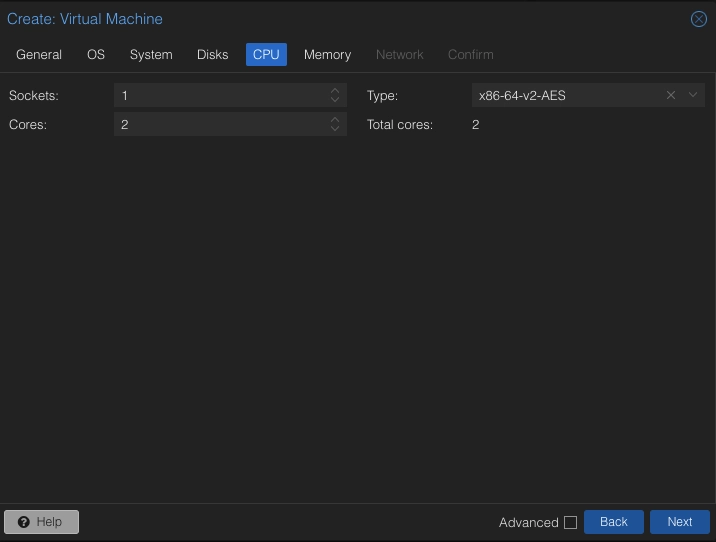
En la pestaña CPU, seleccionamos 2 núcleos y hacemos clic en Next.
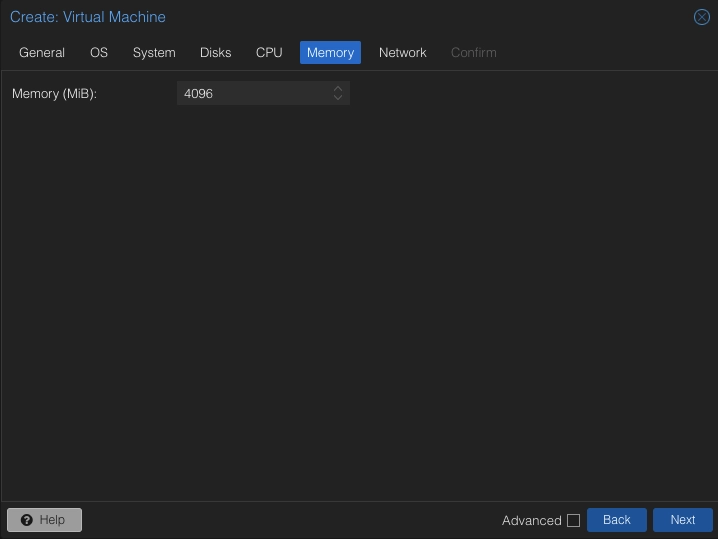
En Memory, agregamos 4 GiB escribiendo 4096 y hacemos clic en Next.
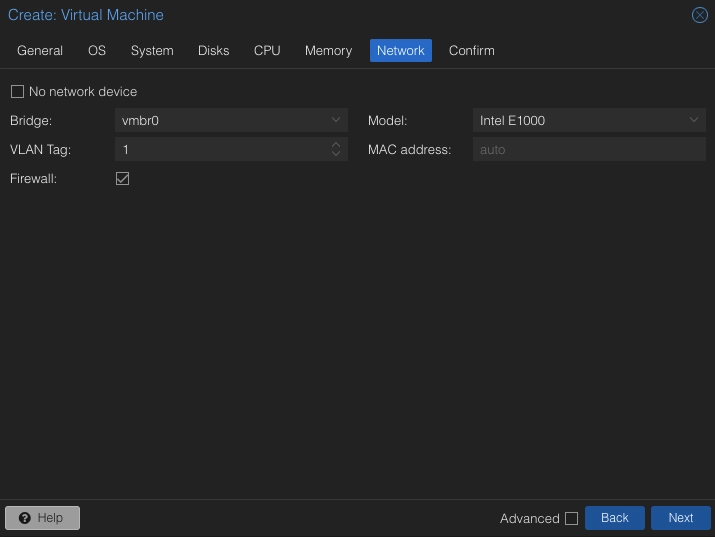
En Network, seleccionamos Intel E1000 y hacemos clic en Next.
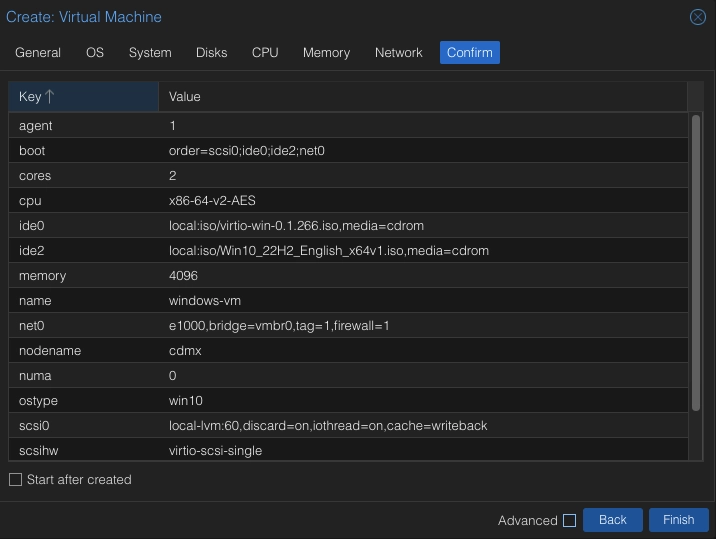
Confirmamos haciendo clic en Finish.
Paso 4: Instalación de Windows 10 en la máquina virtual
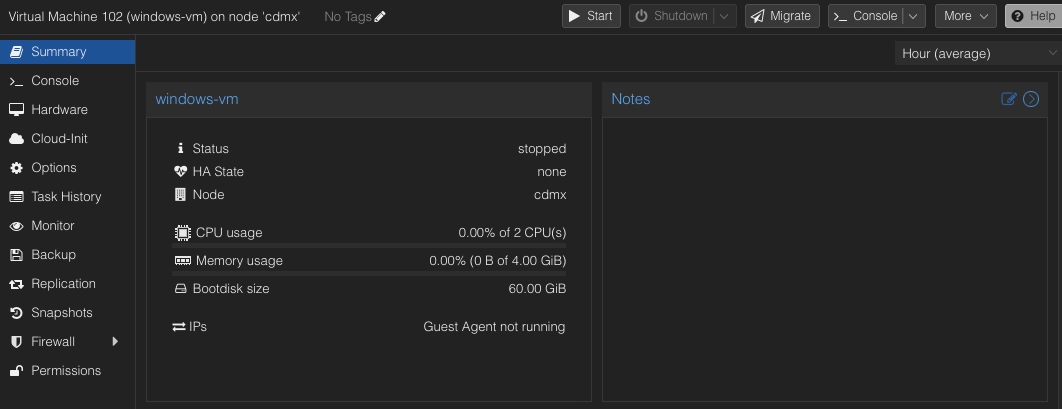
Iniciamos la máquina virtual desde la pestaña Start, en la interfaz de Proxmox.
Una vez creada la VM, la iniciaremos haciendo clic en el botón Start, arriba a la derecha. Luego, haremos clic en >_ Console, en el menú de la izquierda, y esperaremos a que se inicie el instalador de Windows.
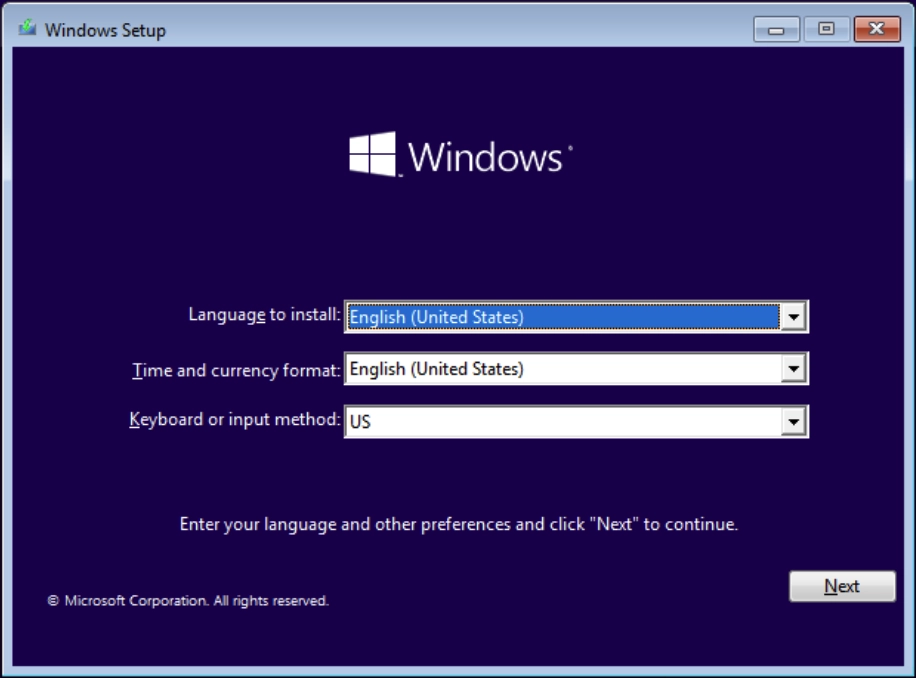
Seleccionamos las configuraciones de idioma que prefiramos y hacemos clic en Next.
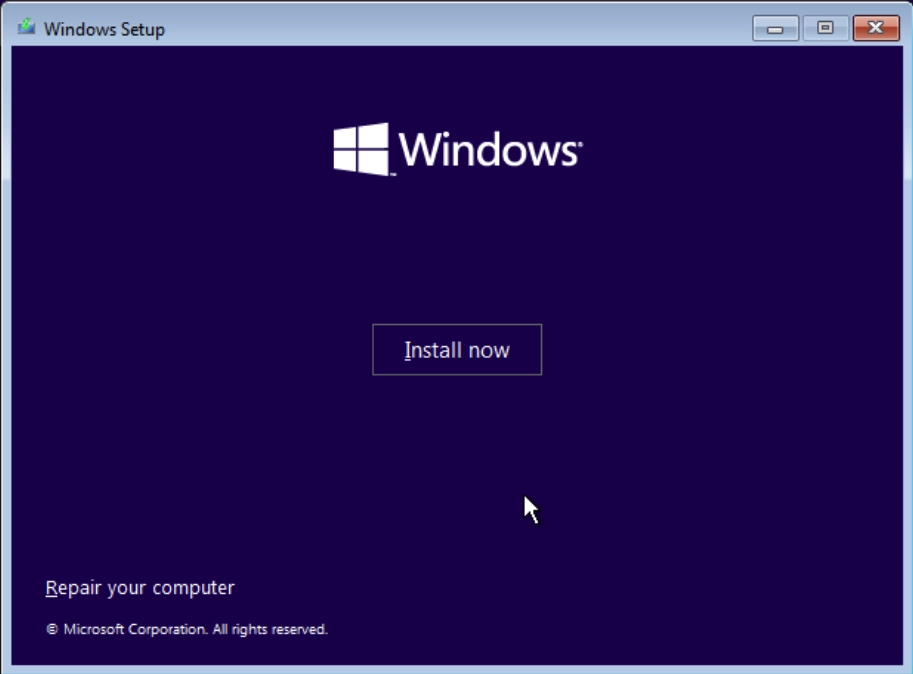
Luego, hacemos clic en Instalar ahora y esperamos a que cargue la siguiente pantalla. Esta pantalla sirve para introducir la clave de Windows. En mi caso, hago clic en No tengo una clave de producto y espero a la siguiente pantalla.
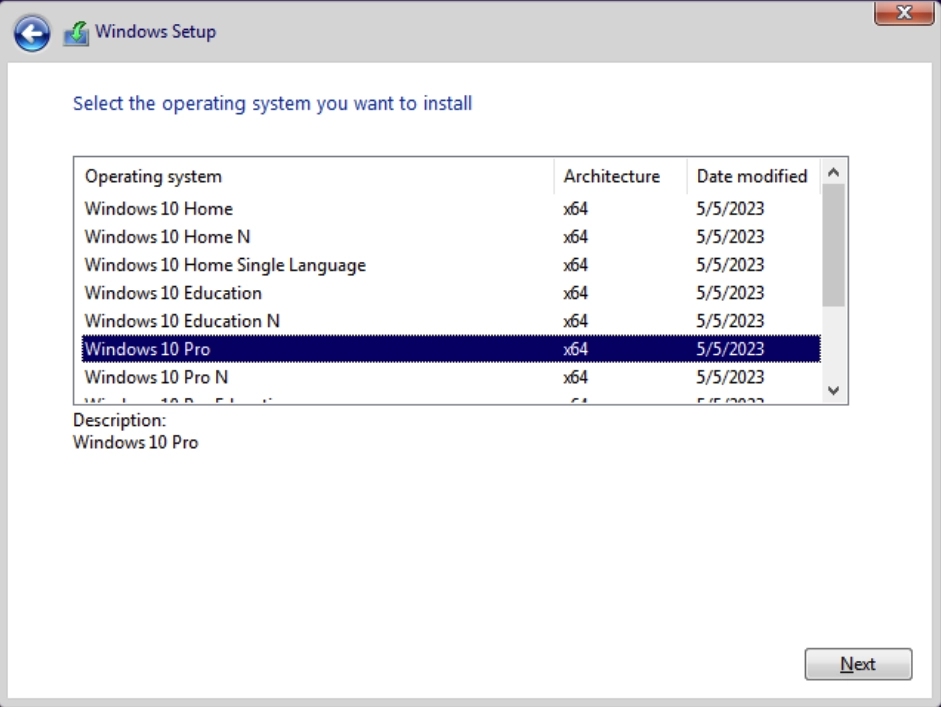
Aquí seleccionamos Windows 10 Pro y hacemos clic en Next.
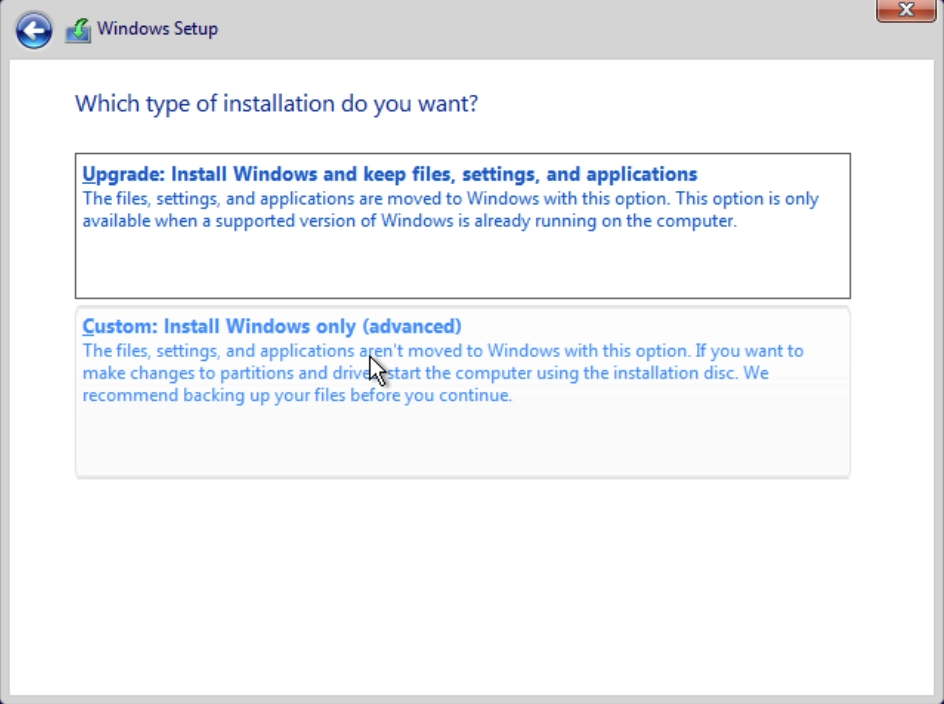
Aceptamos la licencia y hacemos clic en Next. En la siguiente pantalla, seleccionaremos Custom: Install Windows only (Advanced).
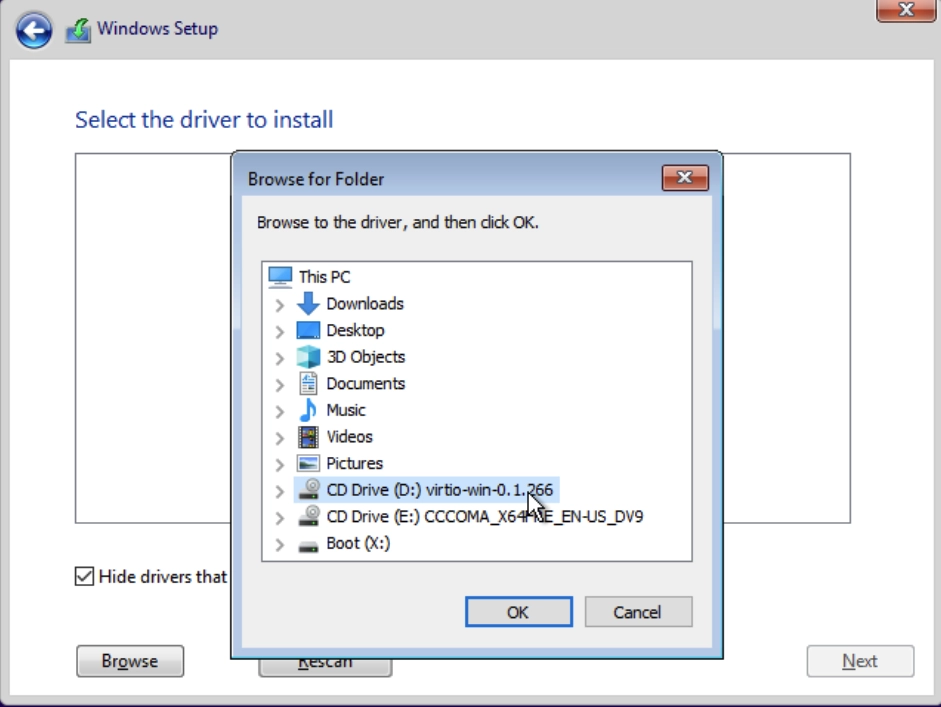
Después, haremos clic en Load driver, luego en Browse y seleccionaremos CD Drive (D:) virtio-win-0.1.266.
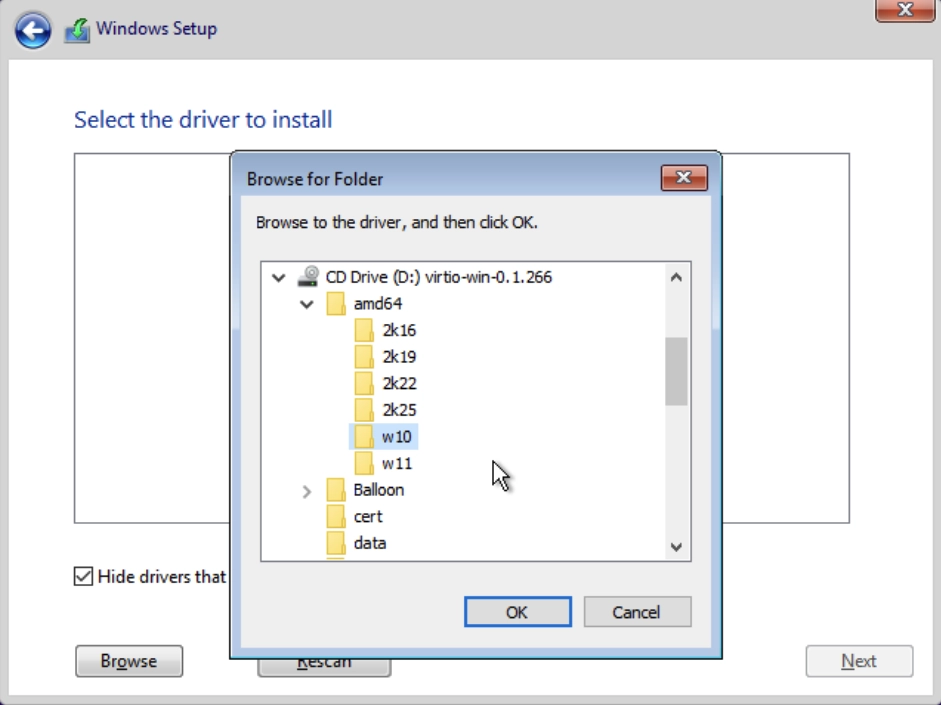
Seleccionamos la carpeta amd64\w10 y hacemos clic en Next.
Para que Windows 10 funcione correctamente, necesitaremos los siguientes controladores de VirtIO:
Disco duro: navegamos hasta el disco montado previamente y seleccionamos la carpeta vioscsi\w10\amd64.
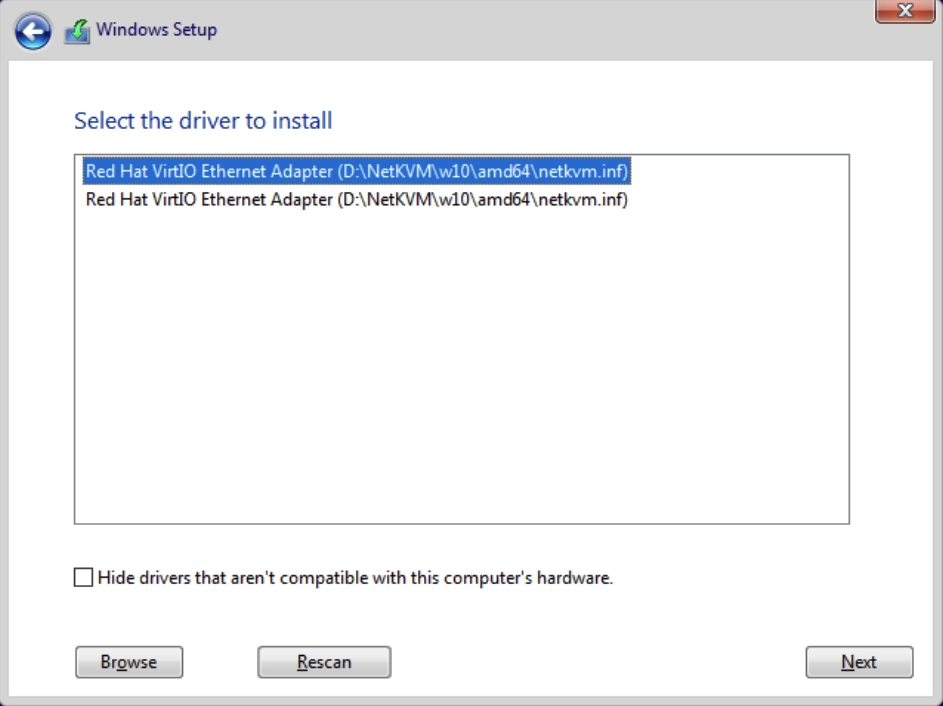
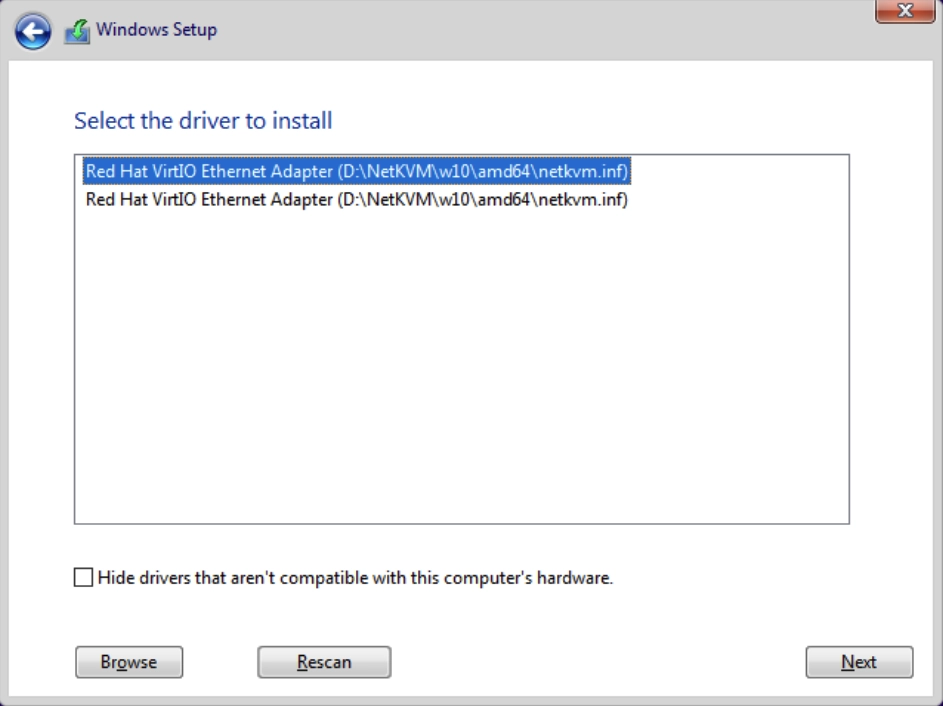
Red: repetimos los pasos seleccionando la carpeta NetKVM\w10\amd64. Por defecto, no podremos ver la lista de controladores, así que debemos deseleccionar la casilla Hide drivers that aren’t compatible. Seleccionamos Red Hat VirtIO Ethernet Adapter de la lista y hacemos clic en Next.
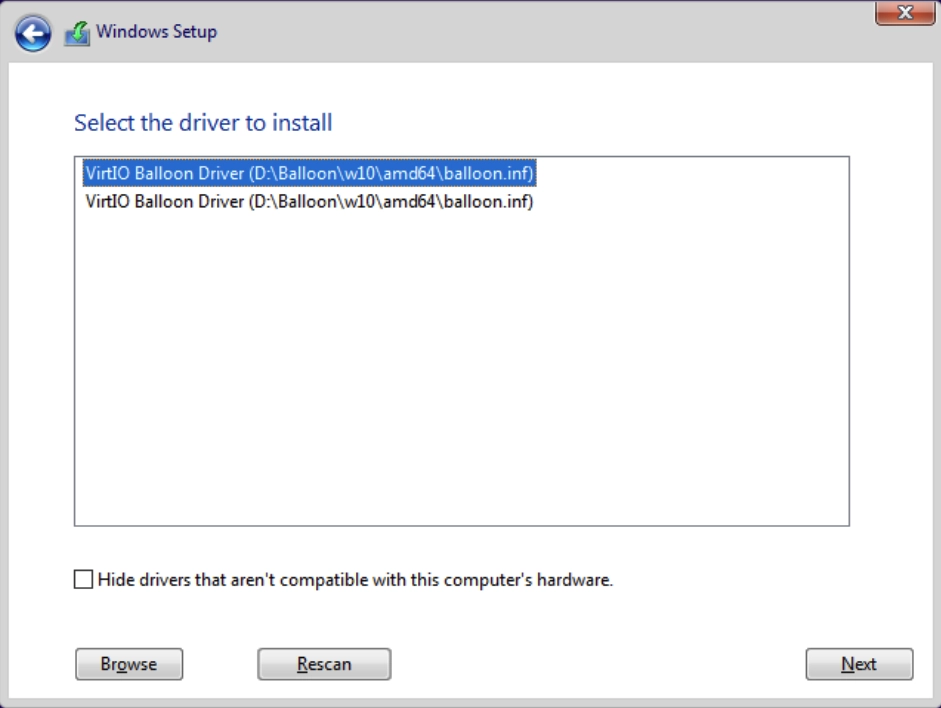
Memoria: seguimos los mismos pasos, seleccionando la carpeta Balloon\w10\amd64. Seleccionamos VirtIO Balloon Driver y lo instalamos haciendo clic en Next.
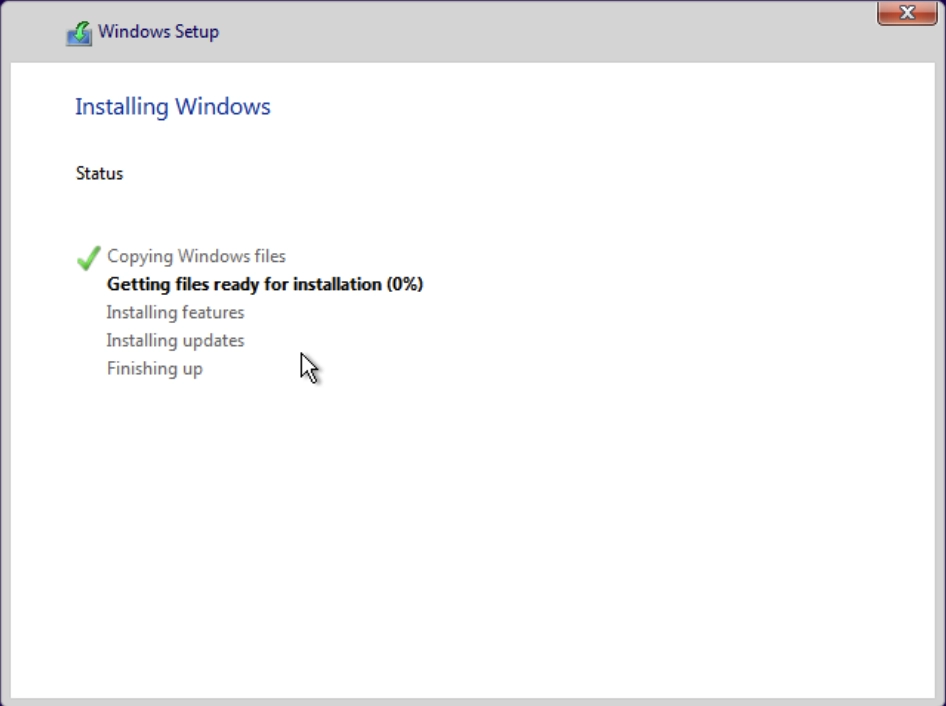
Hacemos clic en Next y continuamos con la instalación de Windows.
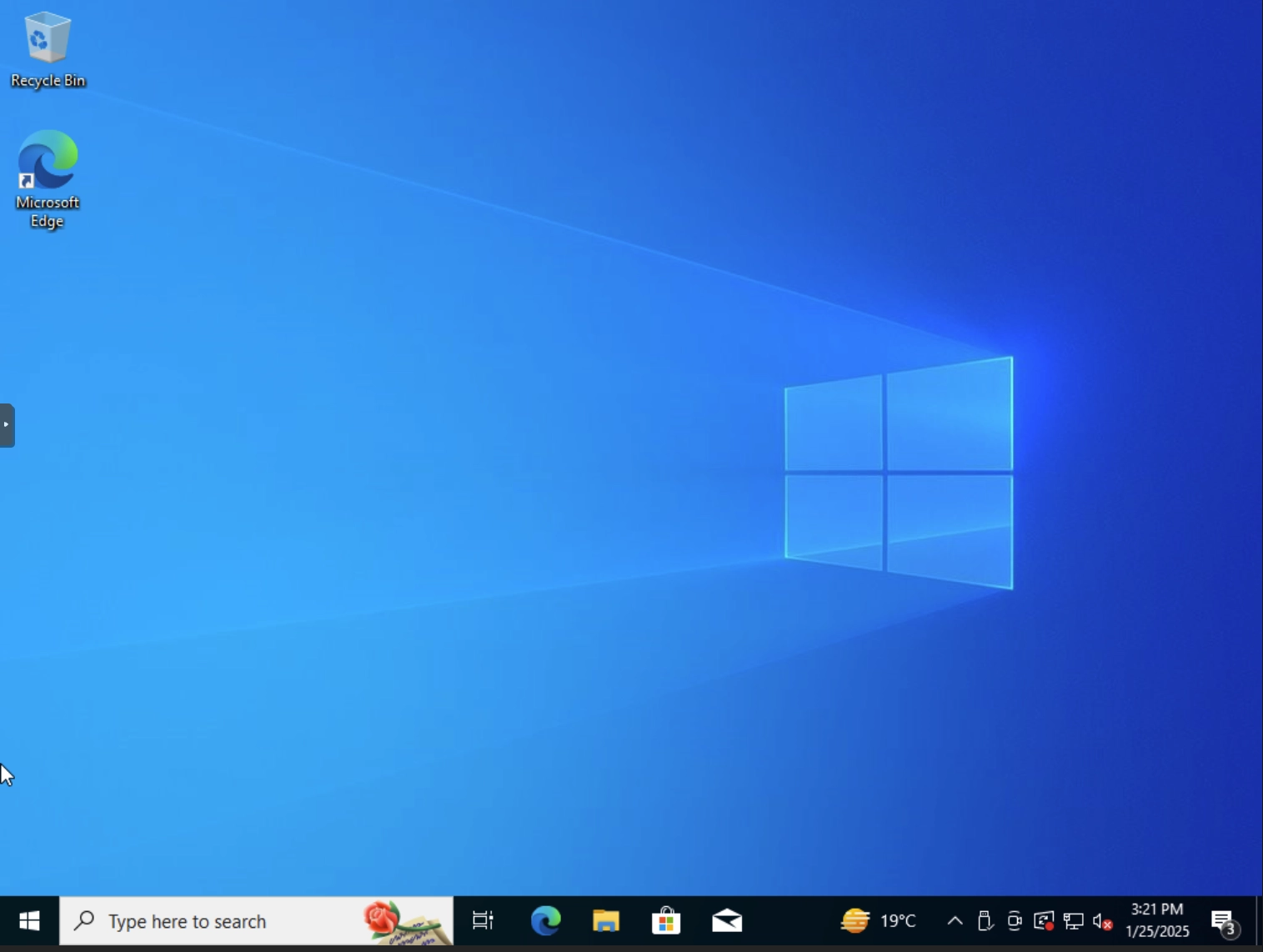
Desde aquí puedes ajustar Windows a tu gusto. Al terminar la instalación, verifica que todo funcione correctamente, especialmente la conexión a Internet, que fue mi mayor problema al comenzar a crear máquinas virtuales con Windows 10.
Conclusión
Con estos pasos, tendrás una máquina virtual funcional con Windows 10 en tu servidor Proxmox. Esto te permitirá ejecutar aplicaciones exclusivas de Windows sin necesidad de hardware adicional, optimizando tu homelab y sus recursos.
¿Tienes alguna pregunta o te gustaría aprender cómo optimizar aún más tu VM?
Sigue leyendo
Artículos relacionados
Actualización de mi homelab Proxmox VE de cinco nodos: errores, recuperación y lecciones
Caso real de actualización de Proxmox VE 8 a 9 en cinco servidores: systemd-boot, GRUB, repositorios, conflictos de Ceph y recuperación.
Implementando PAM Open Source con JumpServer en Proxmox y MicroK8s
Aprende a diseñar una arquitectura PAM open source con JumpServer para proteger y auditar accesos privilegiados a Proxmox, Linux, MicroK8s y bases de datos.
Cómo crear un clúster Percona XtraDB de 3 nodos para alta disponibilidad en MySQL
Aprende a crear un laboratorio de Percona XtraDB Cluster con tres nodos para practicar alta disponibilidad, quorum, replicación Galera, IST, SST, recuperación ante fallos y conceptos clave de Database Reliability Engineering.
Comentarios